Photoshop & guider

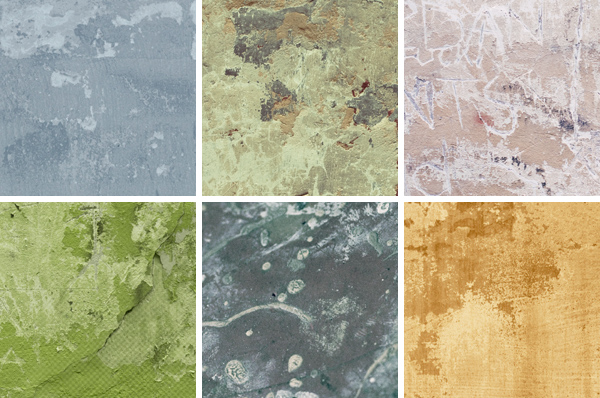
Slitet och trasigt - fria texturer!

Under en period för några år sedan experimenterade jag mycket med mönster och texturer. Kanske blev jag lite mätt på det då, jag har inte gjort det så mycket på senare tid. Oavsett fascineras jag fortfarande av hur lite mönster kan förändra känslan av en bild. Jag har nog fått upp ögonen för det på nytt.

När jag möter flagad färg, sprucken betong eller ett misshandlat golv kan jag inte låta bli att föreviga det. Tanken på att ta tillvara på det för framtida bruk ligger alltid och gror, när jag är ute och reser samlar jag på mig både det ena och andra. När andra ser ett gammalt nedgånget hus ser jag mönstret och linjerna från sprickorna i betongen.

För er andra mönsterfanatiker tänkte jag dela med mig av min samling. Följande 6 bilder är en del av det jag samlat på mig genom åren. Varsågoda att leka, förändra och experimentera - gå loss! Om du använder dem till något speciellt är en cred-länk alltid uppskattat. Vill ni visa, så är jag mer än nyfiken på att se resultaten :)

BilagaStorlek
textures.zip5.04 MB

Snabbt i photoshop: effektiva kortkommandon

Alla gillar att vara effektiva, eller hur? Ofta är det kombinationer av små små detaljer som tillsammans sparar massor med tid. Jag tänkte försöka samla små enkla trix som förhoppningsvis kan hjälpa dig att jobba lite snabbare i photoshop! Alla bäckar små... (ja, ni vet). Ni får hemskt gärna dela med er av era egna knep!

De klassiska kortkommandona bör aldrig underskattas, hur tråkigt och uppenbart det än kan verka. Det ultimata vore givetvis att kunna samtliga som ett rinnande vatten - men vi vill ju gärna få plats med annat i huvudet också. Är du helt grön på kortkommandon kan en bra start vara att memorera kommandona (en bokstav) för de olika verktygen i verktygspaletten. Håll musen över verktyget så hittar du respektive bokstav. Tillgängliga kortkommandon för övriga funktioner och verktyg hittar du under "edit - keyboard shortcuts".

Förbättra dina favoriter

Du som redan har läst på kan vinna mycket på att lägga till och anpassa befintliga kortkommandon. Fundera ut vilka verktyg, filter etc. du använder mest och skapa sedan egna kommandon som du snabbt kan använda. Personligen har jag några stycken som jag gärna flyttar med mig vid eventuella nyinstallationer av photoshop, några exempel ser ni nedan. En del har kommandon sedan tidigare, men vinner på att justeras en aning.

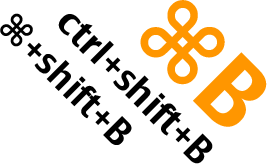
  • För att snabbt beskära en bild efter befintlig markering: ⌘ + B / Ctrl + B (Crop/beskär)
  • Rensa bort luft runt en bild (som förlängning på föregående): ⌘ + shift + B / Ctrl + shift + B (Trim/rensa)
  • Öka penselstorlek: ( . ) en enkel punkt
  • Minska penselstorlek: ( , ) komma

Skulle ni vilja att testa samma kortkommandon som jag kommer ni märka att photoshop varnar er om att de redan används till andra verktyg (t.ex. automatisk färgbalans) men det är bara att välja ut vilka man prioriterar först och använder mest. Lycka till!

Lär dig använda lagermasker

När jag lovade att jag skulle börja lägga ut photoshopguider här igen så bad jag er komma med önskemål om vad ni ville läsa om. Ett av önskemålen var en genomgång av hur lagermasker fungerar. Eftersom lagermasker är så otroligt användbart anser jag att alla borde kunna det. Så för alla er som inte jobbat med lagermasker - varsågoda!

En lagermask bestämmer vilka delar av ett lager som skall vara synliga. En mask bygger på två färger - vitt är synligt och svart är osynligt. Det innebär att om ett lager hade haft en helsvart lagermask så hade lagrets innehåll inte varit synligt. En helvit lagermask visar därmed lagret precis som vanligt.

Ett lager med en lagermask känns igen på den fyrkantiga grå ikonen med en vit cirkel i mitten.

Lagermasker kan användas till allt möjligt - ett användningsområde skulle kunna vara att göra en del av bilden mörkare, förslagsvis himlen.

1. Öppna din bild och gör en kopia av lagret (ctrl/cmd + J). Gör det nya, övre lagret mörkare med hjälp av t.ex. curves eller levels. Håll ögonen på himlen och mörka ner bilden så mycket som du tycker passar.


Din lageruppställning bör nu vara i stil med följande:

2. Det är nu lagermasken kommer in i bilden! Markera det övre lagret och klicka på den fyrkantiga ikonen med cirkeln längst ner i lagerpaletten. Nu har du skapat en lagermask!

Om du håller nere ALT samtidigt som du klickar på maskikonen på ditt lager ser du hur masken ser ut. Eftersom inget har gjorts med masken ännu kommer arbetsytan att vara helt vit. Det innebär också att allt som ligger på lagret är synligt. För att återgå - gör på samma sätt, dvs. genom att hålla nere ALT och klicka.

3. Eftersom bara den övre delen av bilden skall vara synlig måste resten täckas av svart. För att få en så naturlig övergång som möjligt kan man med fördel använda sig av en övertoning. Välj en övertoning som går från svart till transparent.

Klicka nu på maskikonen och dra din svarta toning nerifrån och upp. Du kommer att märka att den nedre delen av bilden tonas bort. Upprepa eller gör om detta tills du är nöjd med övergången. Det är viktigt att du markerar själva ikonen och inte bara lagret - annars hamnar den svarta toningen över din bild istället för på masken. När du är nöjd med övergången kan du justera intensiteten i det övre lagret genom att leka med opaciteten. Tycker du att himlen är aningen för mörk - testa att dra ner opaciteten till t.ex. 80%.

Om du ALT-klickar på masken igen kommer du att se att den numera tonar mellan svart och vitt. Skulle du vilja inaktivera masken tillfälligt kan du shift-klicka på den - den visas då med ett rött kryss över. Aktiverar gör du på samma sätt igen.


4. Dags att experimentera! Hitta på egna användningsområden och testa dig fram! Detta är långt ifrån allt du kan använda lagermasker till. Eftersom det är ett sätt att dölja delar av ett lager kan det också vara ett mer flexibelt alternativ till suddgummit. Eftersom lagermasken bara döljer och visar kan du snabbt återställa bilden och plocka fram det du tidigare plockade bort. "Suddar" gör du då med en svart pensel och "plockar fram" gör du genom att måla över med vitt igen.

Hoppas att ni som inte jobbat med detta tidigare har fått en liten inblick i hur det fungerar. Ställ gärna frågor om ni undrar över något. Lagermasker är något jag använder nästan dagligen - det gör livet en aning lättare!

Ett annat önskemål var en genomgång av justeringslager - det kommer! I kombination med lagermasker är justeringslager perfekt för att göra justeringar av ljus och nyans i delar av en bild, som att mörka ner en himmel exempelvis!

Vad vill du veta om Photoshop?

Då och då får jag önskemål om att lägga upp mina photoshopguider igen, vilket jag tycker är jättekul! När man dessutom för höra att man förklarar bra så vill jag ju egentligen inget annat än att lägga upp allt på direkten, jag blir jätteglad av att veta att jag har varit till hjälp för någon. Mycket av mitt gamla material behöver dock skrivas om och den tiden har jag inte just nu, tyvärr.

Om det finns intresse tänkte jag försöka skriva lite nytt och fräscht i bloggen då och då istället. Kom gärna med önskemål om vad ni vill läsa om i så fall. Vad vill ni lära er? Lätt som svårt, stort eller litet. Bombardera mig med frågor och önskemål - jag tycker som sagt att det är kul att kunna vara till hjälp!

Timesaver

Det finns en rolig grej med photoshop, att det finns så många olika sätt att göra saker. För drygt en månad sedan upptäckte jag en funktion som jag inte ens visste fanns. Kanske har jag levt helt isolerad från alla andra i photoshopvärlden, men jag hade inte ens hört/läst/sett någon använda den. Nu har jag blivit så beroende att jag använder den flera gånger om dagen.

Jag talar om Trim - brukar ni använda den? Med hjälp av ett eget kortkommando blir jag ännu mer effektiv när jag klipper ner bilder till sajter. Vad den gör är helt enkelt att den rensar bort alla rena ytor runtom ett objekt. Har du t.ex. en logga som ligger mot en vit yta, men med onödigt mycket luft runt så trimmar den ner bilden så mycket som det går utan att beskära loggan. Det fungerar lika bra på transparenta ytor och du väljer själv vilka sidor som skall påverkas. Perfekt!

PS. Trim hittar du under "image" i menyn.

Inspirerande trötthet

Nu är jag riktigt trött på att gå omkring och vara sjuk. Jag hade ju sett fram emot ridningen ikväll, förra veckan ställde vi in det pga. snöstorm (!). Nu när vädret var på min sida så var inte riktigt kroppen med på noterna. Jag gick och velade hela dagen om jag skulle orka eller inte. När jag kom hem och la mig på sängen insåg jag hur trött jag var.

Jag stannade hemma och tog det lugnt istället. Förutom att vila satt jag och lekte i photoshop lite, det var riktigt länge sedan jag gjorde något som inte var foto- eller webbdesignrelaterat! Härligt att bara få göra något utan tanke ibland :)

Kort guide till HDR

Efter mitt inlägg om HDR-bilder var det många som var nyfikna på hur jag hade gjort och vilka inställningar jag använt. Jag utlovade en enkel guide, och har nu tagit mig tid att förklara de grundläggande stegen.

När man jobbar med HDR är tanken att man skall ta flera exponeringar av samma bild redan vid fotograferingstillfället. Detta kräver ju dock lite planering redan från början. Vill man göra en HDR-bild från en och samma bildfil går det att ta fram hyfsade resultat genom att emulera olika exponeringar med hjälp av photoshop. Allra bäst är då om man har fotat i råformat, vilket är det jag utgått från här.

1. Börja med att öppna upp din bild i Camera Raw, det är här vi skall skapa de olika versionerna av bilden. Gör dina grundläggande justeringar som skärpa, vitbalans, korrigering av CA etc. Undvik att göra för mycket justeringar av skugga och högdagrar, det lämnar vi över till Photomatix senare.

2. Öka exponeringen med 1 stegNär du har en neutral version av din bild lämnar du camera raw och sparar ner din bild som jpg (eller det format du föredrar). Stäng ner bilden och öppna din råfil på nytt. Denna gången rör du inga andra reglage än exposure/exponering. För att simulera en överexponerad bild drar du upp exponeringen till +1. Spara bilden och gör samma sak en gång till fast med -1. Detta ger dig tre olika versioner av samma bild, vill du ha fler gör du likadant, fast med fler intervaller. Det är viktigt att öka och minska lika mycket på varje sida.

Tre versioner av samma bild

3. Öppna Photomatix välj "generate" under menyvalet "HDR". Ladda in dina önskade bilder och tryck på OK.

4. Eftersom bilderna kommer från samma råfil kan inte photomatix läsa ut information om exponeringen från EXIF-detta får man då ställa in när följande dialog dyker upp. Korrigera intervallet så att det stämmer överens med dina inställningar.

5. Innan HDR-bilden genereras får du möjlighet att välja om bilderna automatiskt skall passas in mot varandra eller om effekten av ev. rörliga motiv i bilden skall minskas. Utgår man från samma bildfil är detta dock inte aktuellt. Klicka OK för att generera bilden.

6.Bli nu inte avskräckt om din bild ser underlig ut, det blir nästan aldrig bra direkt. Gå istället vidare till "Tone mapping" som du hittar under "HDR" i menyn. Det är här det roliga börjar!

7. Nu är det dags att trolla fram det bästa ur din bild. Det finns inga regler för vad som är rätt och fel, utforska vad som händer när du drar i de olika reglagen och vad som passar din bild bäst. Att testa och experimentera är ofta det bästa sättet att lära sig.

Bra att tänka på är att förhandsvisningen du ser av din bild är en ungefärlig uppskattning av resultatet, den slutgiltiga bilden kan komma att skilja sig en aning från den.

Eftersom inställningarna baseras helt på hur bilden ser ut går det inte att ta fram några fasta värden som fungerar för alla. Ett tips för att få ett så naturligt utseende som möjligt är dock att hålla sig i den övre skalan av "light smoothing". Personligen föredrar jag också att ta i lite försiktigt med kontrast och ljus för att sedan finslipa i photoshop, vilket jag tycker ger kontroll över slutresultatet. Detta är givetvis en smaksak, precis som allt annat.

Bilden nedan visar de inställningarna som genererade min bild. Förutom de som står med här är strength satt till 100, color saturation 39, light smoothing very high och luminosity +5.

Resultatet

Nedan ser du resultatet av min bild. Till vänster ser du bilden direkt från Photomatix, lite försiktig kontrast (dessutom aningen mörk). Till höger ser du den slutgiltiga bilden, kontrast- och färgjusterad i photoshop. Klicka för att se bilderna större.

Jag hoppas att detta kan vara en hjälp på vägen för att komma igång med HDR. Fråga gärna om det är något som verkar oklart. Värt att nämna kan också vara att jag här utgått från Photmatix för Mac, version 2.5. Det har kommit en nyare version, men principen bör vara densamma.

HDR

Vi började prata om HDR idag på jobbet, hur det fungerar och vilket program som är bäst. Jag måste erkänna att jag inte har jobbat så mycket med det, men jag har testat ett par gånger. Jag gillar idén med HDR, men jag har blivit lite avskräckt av alla dåliga exempel som syns här och var.

För er som inte vet vad HDR är: Det är en teknik som används för att skapa ett ökat dynamiskt omfång, vilket innebär att man kan återge både ljusa och mörka partier i samma bild. Detta gör man genom att lägga ihop flera bilder med olika exponering.

Personligen avskyr jag den typen av bilder som har övermättade färger och en slags "halo" kring alla detaljer. Givetvis skall man utnyttja möjligheterna till ökat omfång i bilden, men samtidigt tycker jag inte att man skall passera gränsen för vad som ser naturligt ut. Använder man det på rätt sätt kan man få fantastiska resultat!

Det var så länge sedan jag testade sist, så jag var tvungen att ge det en ny chans idag. Tyvärr hittade jag inga ultimata testbilder, men ändå tillräckligt för att testa olika varianter. Bilderna är framkallade från olika antal filer och exponeringar, samtliga i Photomatix Pro.

Vad tycker ni? Lagom effekt, för mycket, för lite? Vad tycker ni om HDR i övrigt?

Photoshop: slitna papperskanter

Förra veckan fick jag ett önskemål från en kund som ville ha slitna papperskanter på sin hemsida för att skapa en lite gammaldags känsla. Det var en liten utmaning, men jag lyckades komma fram till en metod som fungerade ganska bra.

Här kommer alla momenten för dig som vill testa själv:

1. Börja med att rita upp en vit yta motsvarande pappret du vill skapa. Placera gärna ett mörkare lager under så att du lättare ser vad du jobbar med sedan.

2. För att förstärka effekten av ett slitet papper kan man lägga till lite struktur i den vita ytan. Har du ingen egen bild på lager är det lätt att ladda ner på t.ex. sxc.hu. Klistra in bilden på ett lager ovanför det vita och skapa en urklippsmask så att mönstret begränsas till den vita ytan. Det gör du genom att hålla nere ALT och klicka mellan de två lagrena (du kommer att få upp en ikon med två mörka cirklar först). Justera gärna opaciteten på mönstet efter smak.

3. Effekten av en trasig kant kan man skapa med hjälp av en enkel pensel. Utgå från en rund, hård standardpensel och ställ in diametern på 70 px. Ställ in spacing på 25% och fortsätt sedan till fliken "shape dynamics" till vänster. Ställ in följande värden (resterande låter du vara nollställda):

  • Size jitter: 25%
  • Angle jitter: 60%
  • Roundness jitter: 5%

4. Använd nu penseln för att sudda ut kanterna på ditt papper (lagret med den vita ytan). Detta gör du med hjälp av en lagermask. Gör om det här steget så många gånger du behöver innan du känner dig nöjd med kanten, resultatet kommer att bli olika varje gång. Vill du, kan du finjustera inställningarna eller diamtern för penseln för att få det som du vill.

5. Tycker du att att kanterna blir för mjuka och "luddiga" kan du använda oskarp mask (unsharp mask) för att skärpa upp dom. Klicka på masken för lagret (ikonen med en fyrkant med ett hål) och lägger på skärpa tills kanterna känns lagom skarpa. Inställningarna varierar, men en radie på 1 px och mängd (amount) på 70% är ganska lagom.

6. Skapa ett nytt lager (fortfarande med urklippsmask för att begränsa ytan). Välj en mjuk rund pensel, ca 125 px i diameter och en bruntonad färg, t.ex. #996633. Måla i kanterna av pappret för att skapa fläckar och skuggningar. Skapa ytterligare ett lager och sätt blandningsläget på "overlay". Måla längs med papperskanten med en mjuk svart pensel, detta förstärker effekten av den bruna skuggningen.

7. För att åldra pappret ytterligare kan man nagga det lite i kanterna med hjälp av olika penslar. I penselbiblioteket "dry media brushes" finns flera oregelbundna penslar som passar bra. Experimentera med olika penslar och inställningar för att skapa rätt effekt. Välj t.ex. penseln med standarddiameter 23 px med följande inställningar:

  • Diameter: 3px
  • Spacing: 70%
  • Size jitter: 96%
  • Angle jitter: 100%
  • Scatter: 14%
  • Roundness jitter: 5%
  • Noise

8. Nagga kanterna på pappret genom att måla med svart i lagermasken för papperslagret. Klicka och dra i små rörelser för att skapa små revor och jack i kanterna. Precis som tidigare kan du behöva rita och ångra några gånger innan du får ett bra resultat. Det gäller att testa sig fram för att hitta rätt. När du känner dig nöjd med kanterna kan du behöva lägga på ytterligare lite skärpa på lagermasken igen för att förstärka kanterna. För att lyfta pappret lite från bakgrunden kan du lägga på lite skugga.

Lycka till!

Photoshop: streckade linjer

Det har varit ganska dåligt med uppdateringar av mina photoshopguider på sista tiden, så nu skall jag försöka ändra på det!

Jag tänkte tipsa om hur du smidigt kan göra snygga streckade linjer i photoshop. Detta är något jag själv använder ganska ofta, t.ex. när jag skall rita ut streckade avgränsare eller liknande i designskisser.

1. Börja med att plocka fram pennverktyget/pencil tool. (Hittar du det inte, klicka på penseln och håll nere musknappen en liten stund så dyker det upp). Har du inte penselpaletten öppen klickar du fram den under window - brushes. Paletten ser du på bilden nedan. Ställ in storleken på pennan (master diameter) till 1px.

2. Klicka på "brush tip shape" näst längst upp till vänster för att få fram fler inställningar. Under "spacing" fyller du i hur stort mellanrum du vill ha mellan prickarna. Med en diameter på 1px brukar runt 300% vara ganska lagom.

3. Nu är du klar med inställningarna för pennan och kan börja rita dina linjer. Välj din färg nere i färgpaletten och börja dra snygga, streckade linjer. Testa att variera med olika storlekar och mellanrum för att hitta det som passar bäst för ditt ändamål. Vill du ha mjukare prickar väljer du penselverktyget istället och gör likadant.

Tips! Vill du rita raka linjer håller du nere SHIFT samtidigt som du drar din linje.

En fortsättande guide om hur du kan använda dessa linjer till olika former kommer inom kort! Önska gärna guider om det är något speciellt ni skulle vilja lära er.

Prenumerera på innehåll